Vous cherchez le modèle de votre carte mère sous Windows 11 ? La méthode la plus rapide consiste à ouvrir l’outil Informations système pour relever les champs « Fabricant de carte de base » et « Produit de carte de base » ; en complément, l’invite de commandes, PowerShell et le BIOS/UEFI donnent aussi la référence exacte de la carte mère.
Pourquoi identifier sa carte mère ?
Connaître sa carte mère n’est pas un simple détail technique. Cette information sert à vérifier la compatibilité d’une barrette de mémoire, d’un SSD, d’une carte graphique ou d’une mise à jour du BIOS. Elle est aussi utile si vous devez remplacer un composant, demander une assistance ou comparer les possibilités d’évolution de votre PC.
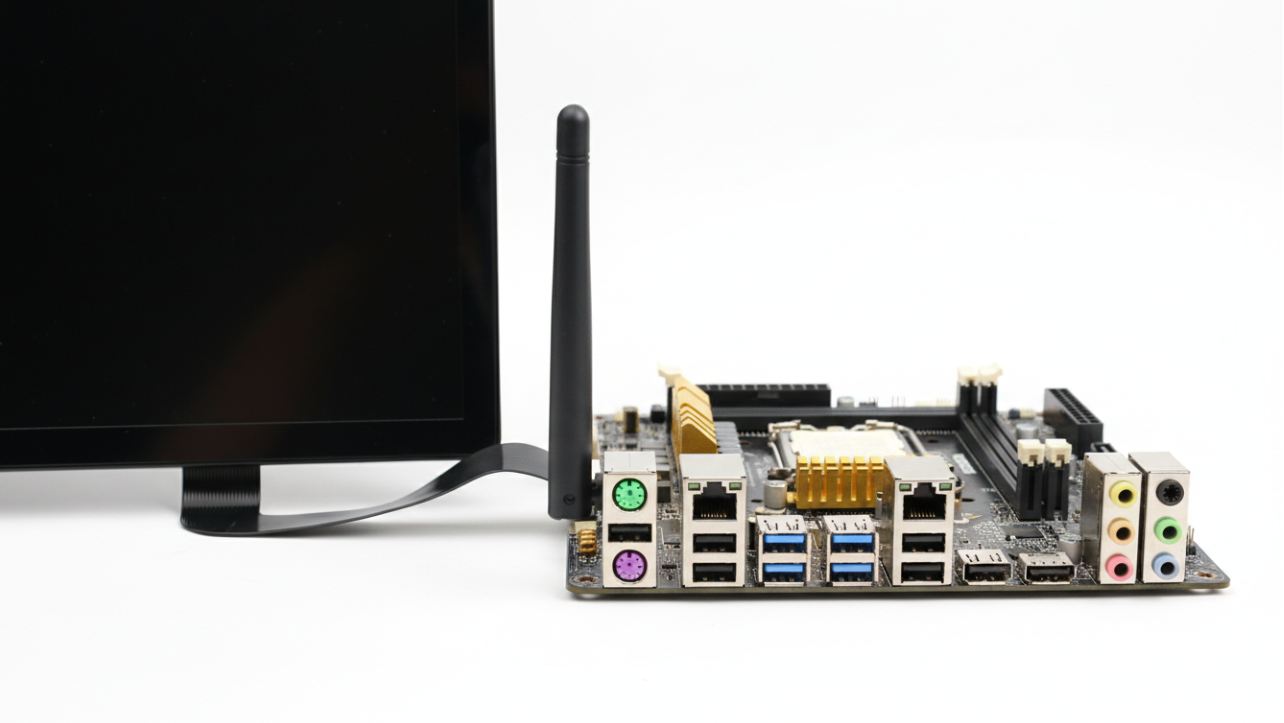
Sur Windows 11, plusieurs chemins mènent au même résultat, mais tous ne donnent pas le même niveau de détail. L’idée est donc de choisir la méthode la plus simple pour obtenir la marque, le modèle et, si besoin, le numéro de série.
La méthode la plus simple avec Informations système
Microsoft et plusieurs guides de référence recommandent d’abord msinfo32, l’outil intégré appelé Informations système. C’est l’option la plus directe, parce qu’elle ne demande aucun logiciel tiers et fonctionne sur Windows 11. Avast indique que l’outil affiche le fabricant, le produit, le numéro de série et la version de la carte mère ; Corsair précise que ces données figurent dans le résumé système, via les champs « BaseBoard Manufacturer », « BaseBoard Product » et « BaseBoard Version ».
Ouvrir l’outil
Appuyez sur Windows + R, tapez msinfo32, puis validez avec Entrée ou cliquez sur OK. La fenêtre Informations système s’ouvre alors sans installation supplémentaire.
Lire les bonnes lignes
Dans le panneau de droite, restez sur Résumé système. Cherchez les lignes Fabricant de carte de base, Produit de carte de base et Version de carte de base. Elles correspondent aux informations que beaucoup de fabricants nomment « BaseBoard » dans leurs guides. En pratique, c’est souvent suffisant pour identifier précisément votre carte mère.
La commande rapide dans l’invite de commandes
Si vous préférez une sortie texte très directe, l’invite de commandes est une autre option fiable. Avast propose la commande wmic baseboard get product,manufacturer,version,serialnumber. Elle affiche le fabricant, le produit, la version et le numéro de série dans un tableau simple à lire.
Quand l’utiliser
Cette méthode est utile si vous voulez copier la référence dans un ticket de support, dans un message à un réparateur ou dans une note personnelle. En revanche, Avast précise aussi que wmic n’est plus garanti par défaut sur certaines versions récentes de Windows 11, ce qui en fait une solution pratique mais moins pérenne que msinfo32.
PowerShell pour une lecture plus propre
PowerShell constitue souvent la meilleure alternative moderne sous Windows 11. La commande mise en avant par Avast est Get-CimInstance -ClassName Win32_BaseBoard | Format-Table Manufacturer, Product, SerialNumber, Version -AutoSize. Elle retourne les mêmes informations clés dans un tableau formaté.
Pourquoi c’est intéressant
PowerShell est particulièrement pratique si vous voulez un affichage plus lisible que l’invite de commandes, ou si vous êtes à l’aise avec les outils système de Windows. Comme pour msinfo32, vous obtenez généralement le fabricant et le modèle sans passer par un logiciel externe.
Passer par le BIOS ou l’UEFI
Si Windows ne démarre pas correctement, ou si vous voulez vérifier les informations directement à la source, le BIOS ou l’UEFI peut aussi afficher le modèle de la carte mère. Avast explique qu’il faut entrer dans la configuration au démarrage, souvent avec F2 ou Suppr, puis regarder les sections Main ou System Information. CORSAIR indique également qu’on peut retrouver ces détails dans l’écran de démarrage ou les pages d’information de l’utilitaire UEFI.
Limite de cette méthode
L’accès au BIOS/UEFI dépend du constructeur, du moment d’appui sur la touche et parfois de la vitesse de démarrage du PC. C’est donc une méthode utile, mais moins confortable que les outils intégrés de Windows si votre système démarre normalement.
Les outils tiers à connaître
Si vous voulez davantage de détails techniques, certains utilitaires tiers restent très pratiques. CORSAIR cite CPU-Z, qui affiche la carte mère dans l’onglet Mainboard avec le fabricant, le modèle, le chipset et la version du BIOS. Avast mentionne aussi des outils comme Belarc Advisor pour dresser un inventaire matériel plus large.
Dans la plupart des cas, ces logiciels ne sont pas indispensables pour simplement connaître sa carte mère. Ils deviennent intéressants si vous cherchez aussi d’autres informations matériel ou si vous comparez plusieurs configurations.
Quelle méthode choisir selon votre besoin ?
Si vous voulez aller vite, commencez par Informations système. Si vous aimez la ligne de commande, passez à PowerShell. Si vous êtes face à un PC qui ne démarre pas correctement, cherchez l’information dans le BIOS/UEFI. Et si vous souhaitez un inventaire plus complet, essayez un outil comme CPU-Z.
Dans tous les cas, la bonne logique reste la même : relever le fabricant et le produit, puis vérifier la référence exacte sur le site du constructeur avant d’acheter ou de mettre à jour quoi que ce soit.